


CarlosR
Soporte
La aplicación de Starlink ofrece información muy útil sobre el estado de nuestra conexión, pero muchos usuarios no saben interpretar estos datos. En este tema analizaremos qué significa cada indicador y cómo saber si tu red está funcionando correctamente.
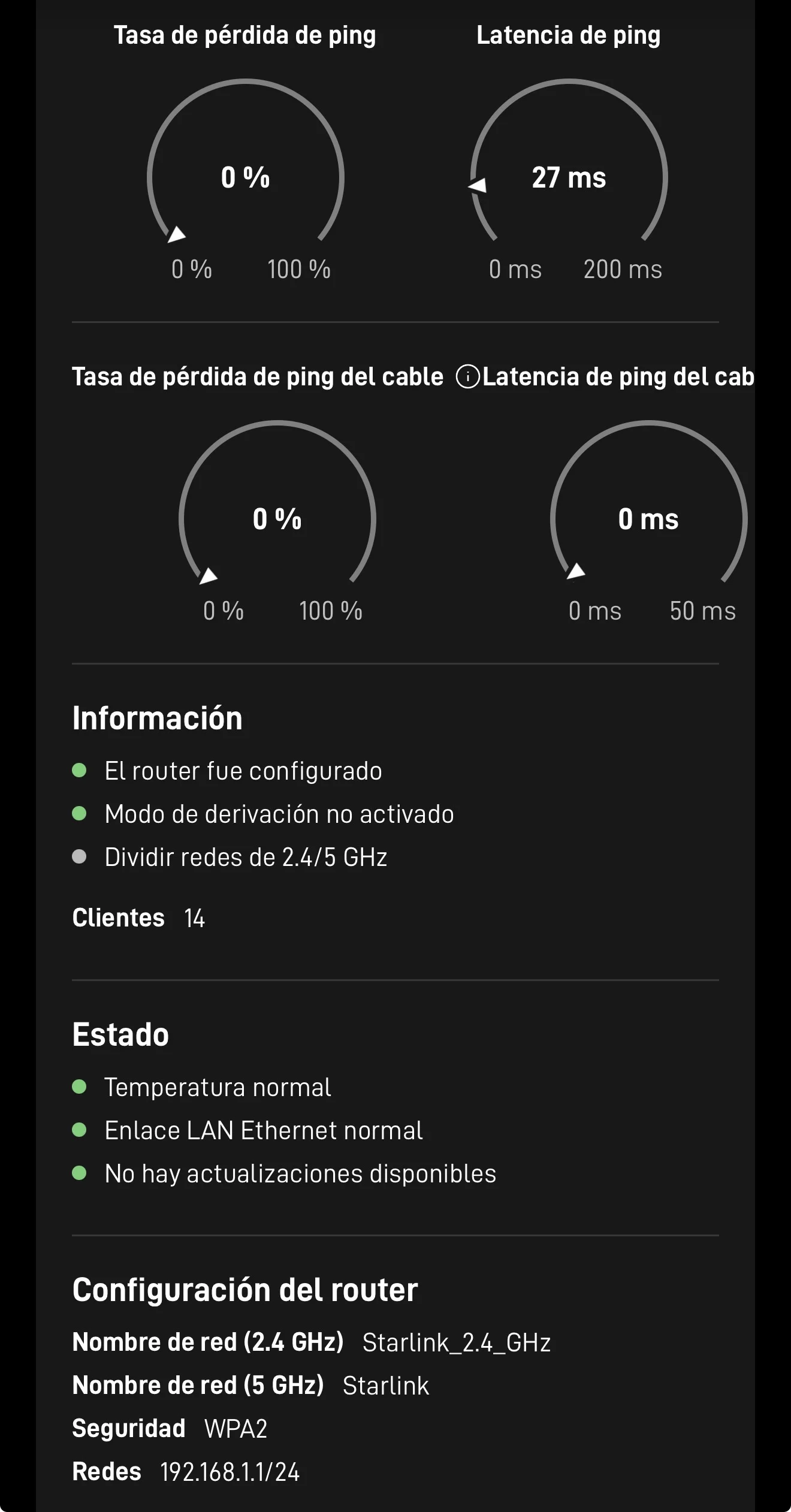
En la captura compartida podemos observar:
 Pérdida de ping: 0 %
Latencia de ping: 27 ms
Pérdida de ping del cable: 0 %
Latencia del cable: 0 ms
Router configurado correctamente
Modo de derivación (Bypass): Desactivado
Redes Wi-Fi separadas (2.4 GHz y 5 GHz)
14 dispositivos conectados
Temperatura del equipo: Normal
Enlace LAN Ethernet: Normal
Sin actualizaciones pendientes
A simple vista, esta instalación muestra un funcionamiento excelente, con una latencia baja y sin pérdida de paquetes, lo que es ideal para navegar, jugar en línea, realizar videollamadas y ver contenido en streaming.
 Participa en el debate
Comparte una captura de esta misma sección de tu aplicación Starlink y responde las siguientes preguntas:
 Recomendaciones
En la captura compartida podemos observar:
Pérdida de ping: 0 % Latencia de ping: 27 ms Pérdida de ping del cable: 0 % Latencia del cable: 0 ms Router configurado correctamente Modo de derivación (Bypass): Desactivado Redes Wi-Fi separadas (2.4 GHz y 5 GHz) 14 dispositivos conectados Temperatura del equipo: Normal Enlace LAN Ethernet: Normal Sin actualizaciones pendientesA simple vista, esta instalación muestra un funcionamiento excelente, con una latencia baja y sin pérdida de paquetes, lo que es ideal para navegar, jugar en línea, realizar videollamadas y ver contenido en streaming.
Participa en el debateComparte una captura de esta misma sección de tu aplicación Starlink y responde las siguientes preguntas:
- ¿Cuál es tu latencia de ping?
- ¿Tienes pérdida de paquetes?
- ¿Cuántos dispositivos tienes conectados?
- ¿Has separado las redes de 2.4 GHz y 5 GHz?
- ¿Utilizas el modo de derivación (Bypass)?
- ¿Qué generación de Starlink utilizas (Gen 2, Gen 3, Mini, Standard, etc.)?
- ¿Has notado mejoras o problemas recientes en el rendimiento?
Recomendaciones- Una latencia entre 20 y 50 ms suele considerarse muy buena.
- La pérdida de ping debería mantenerse en 0 % o muy cercana a ese valor.
- Mantén siempre el router actualizado.
- Si utilizas muchos dispositivos, separar las bandas de 2.4 GHz y 5 GHz puede mejorar la estabilidad de la red.